
สำหรับผู้ที่เพิ่งเริ่มต้นเข้าสู่วงการเครื่องเสียง หรืออาจจะแค่ต้องการจัดปาร์ตี้เล็กๆ ที่บ้าน คำถามยอดฮิตที่มักจะเจอก็คือ เราจะ เปิดเพลงจากโทรศัพท์เข้ามิกเซอร์ ได้อย่างไร? ในบทความนี้ เราจะพาคุณไปหาคำตอบ พร้อมอธิบาย 4 ขั้นตอนการต่อโทรศัพท์เข้ามิกเซอร์อย่างละเอียด รับรองว่าอ่านจบแล้ว คุณจะสามารถทำตามได้อย่างแน่นอนครับ
ทำไมถึงต้องเปิดเพลงจากโทรศัพท์เข้ามิกเซอร์?
หลายคนอาจจะตั้งคำถามว่า เราเปิดเพลงจากโทรศัพท์เข้ามิกเซอร์ไปทำไมเพื่ออะไร? และ เปิดเพลงจากโทรศัพท์เข้ามิกเซอร์เสียงดีกว่าเดิมจริงไหม? เราลองมาไล่ไขข้อข้องใจกันทีละประเด็นครับ ประเด็นที่
- ประเด็นที่ 1 เพื่อการควบคุมเสียงที่ละเอียดและสมบูรณ์แบบ:
อุปกรณ์อย่างมิกเซอร์ถูกออกแบบมาเพื่อทำหน้าที่ผสมและปรับแต่งสัญญาณเสียงครับ เมื่อเรานำเสียงจากโทรศัพท์เข้ามิกเซอร์ เราจะสามารถปรับแต่งย่านเสียง (EQ) ได้อย่างอิสระ เช่น การเพิ่มความหนักแน่นของเสียงทุ้ม (Bass) การปรับความชัดเจนของเสียงกลาง (Mid) และการเพิ่มความใสของเสียงแหลม (Treble) ซึ่งการต่อโทรศัพท์เข้ากับลำโพงโดยตรงมักจะไม่มีฟังก์ชันให้ปรับแต่งได้ละเอียดเท่านี้ครับ - ประเด็นที่ 2 เพื่อใช้งานร่วมกับอุปกรณ์อื่นๆ:
หากคุณผู้อ่านต้องการร้องคาราโอเกะ หรือต้องการพูดไมโครโฟนคลอไปกับเสียงเพลง มิกเซอร์จะเป็นศูนย์กลางที่ขาดไม่ได้เลยครับ เพราะตัวเครื่องจะทำหน้าที่รับเสียงจากทั้งโทรศัพท์และไมโครโฟน นำมาผสมผสานให้มีความสมดุล ก่อนจะส่งออกไปยังลำโพงได้อย่างราบรื่น - ประเด็นที่ 3 เสียงดีกว่าเดิมจริงไหม?:
คำตอบคือ “จริงครับ” เหตุผลหลักๆ เป็นเพราะสมาร์ทโฟนของเรามีกำลังขับสัญญาณเสียงค่อนข้างจำกัด หากเราต่อเข้ากับลำโพงโดยตรงและพยายามเร่งเสียงให้ดังมากๆ สัญญาณเสียงอาจจะเกิดอาการแตกพร่าหรือผิดเพี้ยนได้ แต่เมื่อเราเชื่อมต่อผ่านมิกเซอร์ ตัวมิกเซอร์จะมีวงจรภาคขยายสัญญาณเบื้องต้น (Pre-amp) ที่ช่วยเพิ่มความแรงและน้ำหนักของสัญญาณเสียง ทำให้เสียงเพลงที่ออกมามีความอิ่ม หนา และมีมิติที่ชัดเจนมากยิ่งขึ้นครับ
เมื่อทราบถึงข้อดีกันแล้ว ลำดับต่อไปเรามาดูกันว่าวิธีการ เปิดเพลงจากโทรศัพท์เข้ามิกเซอร์ นั้นมีทางเลือกใดบ้าง ซึ่งสามารถแบ่งออกได้เป็น 4 วิธีหลักๆ ดังนี้ครับ
วิธีที่ 1: การเชื่อมต่อผ่านระบบบลูทูธ (Bluetooth)
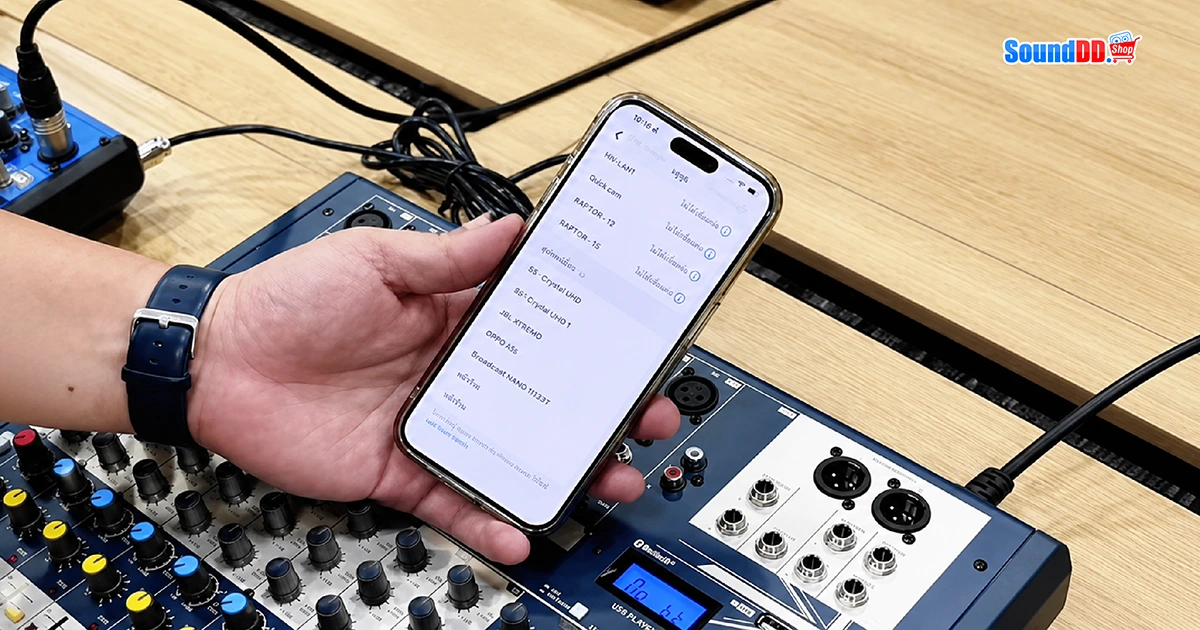
วิธีที่ 1 เปิดผ่านบูทูธ เป็นทางเลือกที่ให้ความสะดวกสบายอย่างมาก เหมาะสำหรับผู้ที่ต้องการความคล่องตัวและไม่อยากจัดการกับสายสัญญาณที่อาจจะดูยุ่งยากครับ
สิ่งที่ต้องเตรียม: สิ่งสำคัญคือตัวมิกเซอร์จะต้องมีระบบบลูทูธด้วยครับ ผู้ใช้งานควรตรวจสอบสเปคของเครื่องก่อนว่ารองรับการเชื่อมต่อแบบไร้สายหรือไม่
ขั้นตอนการเชื่อมต่อ:
- เปิดการรับสัญญาณที่มิกเซอร์: ให้เรากดปุ่มหรือเลือกโหมด Bluetooth ที่ตัวมิกเซอร์ (บางรุ่นอาจจะต้องกดค้างไว้จนไฟกะพริบ เพื่อบอกว่าพร้อมจับคู่แล้ว)
- จับคู่ที่โทรศัพท์: หยิบโทรศัพท์ของคุณขึ้นมา ไปที่การตั้งค่า > Bluetooth จากนั้นค้นหาชื่ออุปกรณ์ ซึ่งมักจะเป็นชื่อรุ่นของมิกเซอร์ตัวนั้น
- เชื่อมต่อ: พอกดเชื่อมต่อสำเร็จ ไฟที่มิกเซอร์จะหยุดกะพริบ ทีนี้คุณก็สามารถเปิดเพลงจากแอปพลิเคชันในมือถือ แล้วเร่งสไลด์เดอร์ (Volume) ที่ช่องบลูทูธบนมิกเซอร์ได้เลยครับ
วิธีที่ 2: การใช้สายสัญญาณแบบคลาสสิคและดั้งเดิม
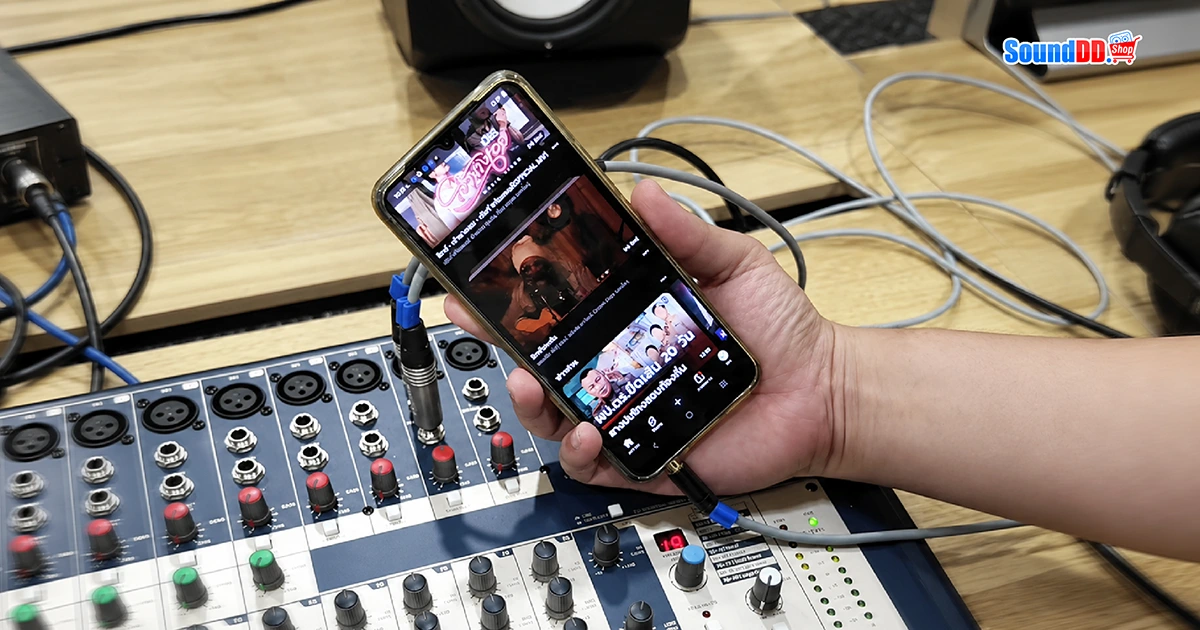
สำหรับคนที่ต้องการความเสถียรของสัญญาณเสียงแบบเต็มที่ ไม่ต้องการพึ่งพาสัญญาณไร้สาย วิธีที่ 2 คลาสสิคและดั้งเดิมใช้สายสัญญาณ คือทางเลือกที่ตอบโจทย์ที่สุดครับ
สิ่งที่ต้องเตรียม: สายสัญญาณเสียงโดยทั่วไปเราจะใช้สายที่ปลายด้านหนึ่งเป็นหัวแจ็คขนาด 3.5 มิลลิเมตร และปลายอีกด้านหนึ่งเป็นแจ็คแบบ 6.35 มิลลิเมตรจำนวนสองหัว (มักเรียกว่าสาย Y) หรืออาจจะเป็นสายแบบ RCA (หัวแจ็คสีขาว-แดง) ทั้งนี้ขึ้นอยู่กับว่าช่องรับสัญญาณของมิกเซอร์ที่คุณใช้งานเป็นรูปแบบใด
ขั้นตอนการเชื่อมต่อ:
- นำฝั่งหัวแจ็ค 3.5mm เสียบเข้าที่ช่องหูฟังของโทรศัพท์มือถือ
- นำปลายสายอีกสองเส้นที่เหลือ ไปเสียบเข้าที่ช่อง Input แบบสเตอริโอ (Stereo) บนมิกเซอร์ เช่น ช่อง 5/6 หรือ 7/8
- เปิดเพลงในโทรศัพท์ แล้วค่อยๆ ดันสไลด์เดอร์ช่องนั้นบนมิกเซอร์ขึ้น เสียงก็จะออกทันทีครับ
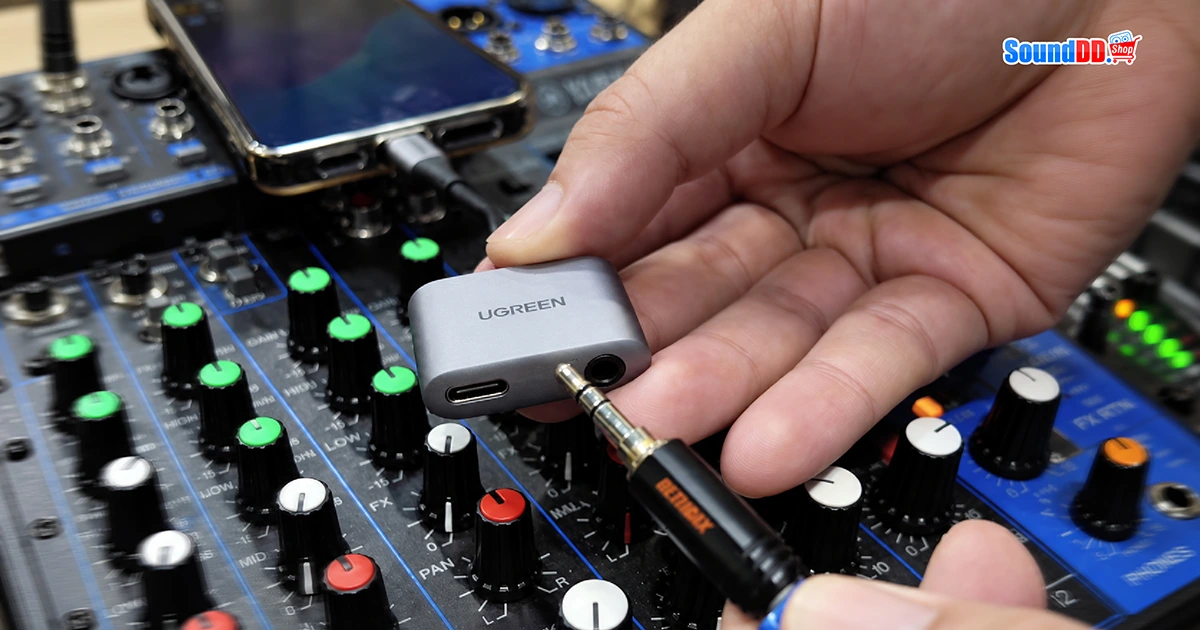
วิธีที่ 3: การใช้อะแดปเตอร์ (สำหรับโทรศัพท์ที่ไม่มีช่องหูฟัง)
สำหรับผู้ใช้สมาร์ตโฟนรุ่นใหม่ๆ ที่ไม่มีช่องเสียบหูฟัง 3.5mm มาให้แล้ว เราต้องใช้อุปกรณ์เสริมเข้ามาเป็นตัวกลางครับ
อะแดปเตอร์แปลงสัญญาณคืออะไร?
มันคือสายสั้นๆ (Dongle) ที่ฝั่งหนึ่งใช้เสียบเข้าช่องชาร์จมือถือ (USB-C หรือ Lightning) และอีกฝั่งเป็นรูสำหรับเสียบสายหูฟัง 3.5mm หน้าที่ของมันคือรับข้อมูลดิจิตอลจากโทรศัพท์ แล้วแปลงออกมาเป็นสัญญาณเสียง (Analog) ให้เรานั่นเองครับ
ฟังก์ชัน OTG ในระบบ Android คืออะไร?
OTG ย่อมาจาก On-The-Go ครับ เป็นระบบที่สั่งให้โทรศัพท์ของเราทำตัวเป็น “เจ้านาย (Host)” เพื่อจ่ายไฟและส่งข้อมูลไปยังอุปกรณ์เสริมที่นำมาเสียบ หากเราไม่เปิดฟังก์ชันนี้ โทรศัพท์อาจจะมองเห็นอะแดปเตอร์เป็นแค่สายชาร์จทั่วไป ทำให้ไม่มีเสียงส่งออกมาครับ (มักจะมีให้ตั้งค่าในหัวข้อการตั้งค่าเพิ่มเติม หรือระบบของโทรศัพท์)
ขั้นตอนการเชื่อมต่อ:
- เข้าไปเปิดฟังก์ชัน OTG ในโทรศัพท์ (สำหรับผู้ใช้ Android บางรุ่น)
- เสียบอะแดปเตอร์เข้าที่ช่องชาร์จโทรศัพท์
- นำสายสัญญาณ 3.5mm (จากวิธีที่ 2) เสียบเข้าที่ท้ายอะแดปเตอร์ แล้วนำปลายสายไปต่อเข้ามิกเซอร์ตามปกติครับ
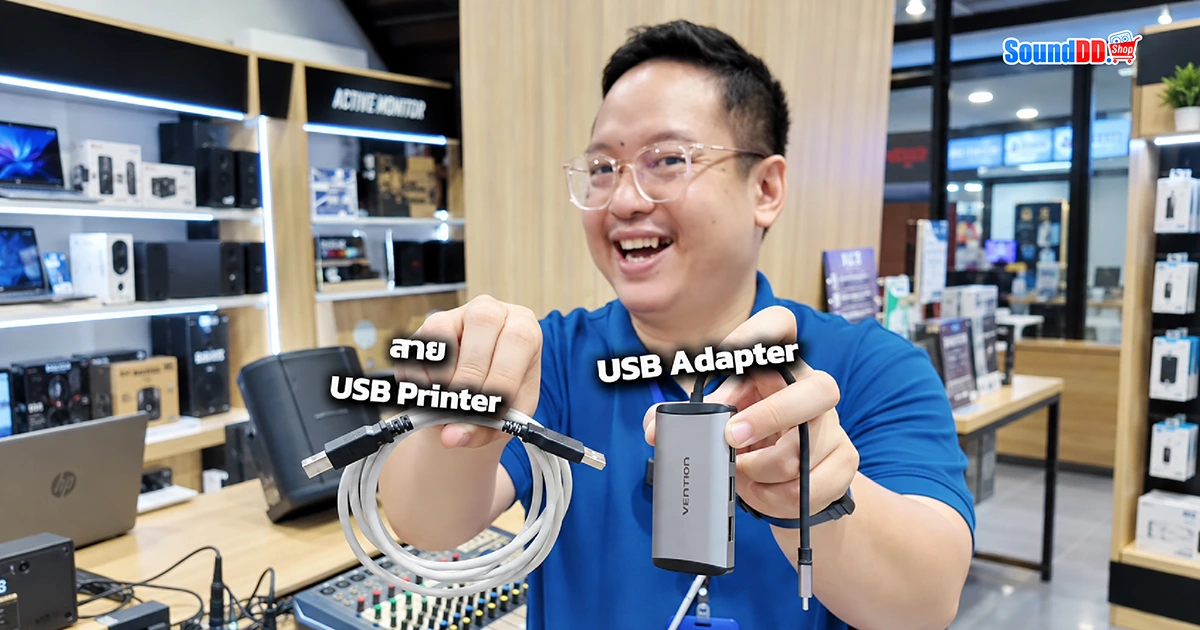
วิธีที่ 4: เชื่อมต่อผ่าน USB (ใช้ USB Adapter + สาย USB Printer)
วิธีนี้อาจจะมีขั้นตอนเตรียมอุปกรณ์เยอะกว่าวิธีอื่นสักหน่อย แต่ขอบอกเลยว่าเป็นวิธีที่ให้ “คุณภาพเสียงดีที่สุด” ครับ
อุปกรณ์ที่ต้องเตรียม:
- USB Adapter (หัวแปลง OTG ตามรุ่นโทรศัพท์ของคุณ เช่น แปลงจากพอร์ต Type-C หรือ Lightning ให้เป็นช่อง USB สี่เหลี่ยมมาตรฐาน)
- สาย USB Printer (สาย USB Type-A to Type-B ที่มีหัวฝั่งหนึ่งแบนๆ และอีกฝั่งหนึ่งเป็นหัวสี่เหลี่ยมจัตุรัสแบบที่เราใช้เสียบเครื่องปริ้นเตอร์นั่นเองครับ)
- มิกเซอร์ที่มีระบบ USB Interface
ทำไมวิธีนี้ถึงให้เสียงที่ดีที่สุด?
ผมขอเล่าให้ฟังแบบนี้ครับ ปกติแล้วในโทรศัพท์มือถือของเราจะมีชิปตัวเล็กๆ ที่ทำหน้าที่แปลงไฟล์เพลง (ซึ่งเป็นข้อมูลดิจิตอล) ออกมาเป็นเสียง (สัญญาณอนาล็อก) ให้เราได้ยิน ชิปตัวนี้เรียกว่า DAC ครับ ซึ่งด้วยข้อจำกัดเรื่องขนาดและพื้นที่ในตัวโทรศัพท์ ชิปตัวนี้จึงอาจจะไม่ได้ให้คุณภาพเสียงในระดับเครื่องเสียงมืออาชีพ
แต่เมื่อเราใช้วิธีเชื่อมต่อผ่าน USB Adapter ร่วมกับสาย USB Printer สิ่งที่เกิดขึ้นคือ โทรศัพท์จะไม่ทำการแปลงเสียงเองแล้วครับ แต่มันจะทำหน้าที่เป็นแค่ตัวส่งไฟล์เพลงที่เป็น “ข้อมูลดิจิตอลล้วนๆ” วิ่งผ่านสายตรงเข้าไปหามิกเซอร์เลย
ทีนี้ พอมิกเซอร์ (ที่มีระบบ USB Interface) ได้รับข้อมูลดิจิตอลมา มันก็จะใช้ชิปเสียงตัวใหญ่ที่มีคุณภาพสูงระดับมืออาชีพที่อยู่ข้างในมิกเซอร์นั่นแหละครับ เป็นคนทำหน้าที่ขยายและแปลงข้อมูลนั้นให้กลายเป็นเสียงแทน ผลลัพธ์ก็คือ เสียงที่ได้จะมีความสะอาด คมชัด เก็บรายละเอียดของชิ้นดนตรีได้ครบถ้วน มีมิติที่ดีขึ้น และที่สำคัญคือไม่มีการสูญเสียคุณภาพหรือเกิดเสียงรบกวน (Noise) ตามสายสัญญาณแบบการเสียบแจ็คหูฟังปกติครับ
ขั้นตอนการเชื่อมต่อ:
- นำ USB Adapter เสียบเข้ากับช่องชาร์จที่โทรศัพท์มือถือของคุณ (สำหรับผู้ใช้ Android บางรุ่น อย่าลืมเข้าไปเปิดฟังก์ชัน OTG ในการตั้งค่าด้วยนะครับ)
- นำสาย USB Printer เสียบเชื่อมต่อระหว่าง USB Adapter กับช่อง USB ของมิกเซอร์
- ที่ตัวมิกเซอร์ ให้กดปุ่มหรือเลือกสวิตช์สลับสัญญาณรับเสียง (Source) ไปที่ช่อง USB
- เปิดเพลงจากโทรศัพท์ได้เลยครับ สัญญาณเสียงคุณภาพระดับดิจิตอลจะถูกส่งเข้ามิกเซอร์โดยตรง ให้คุณปรับแต่งระดับความดังได้อย่างเต็มประสิทธิภาพเลยครับ
สรุป
การส่งสัญญาณเสียงจากโทรศัพท์มือถือเข้าสู่มิกเซอร์นั้นไม่ใช่เรื่องซับซ้อนอย่างที่หลายคนกังวลเลยครับ ไม่ว่าคุณจะเน้นความสะดวกสบายด้วยการเชื่อมต่อไร้สายผ่านบลูทูธ เลือกใช้สายสัญญาณแบบดั้งเดิมที่คุ้นเคย หรือตัดสินใจใช้อะแดปเตอร์และสาย USB เพื่อรักษาคุณภาพเสียงให้อยู่ในรูปแบบดิจิตอลที่สะอาดและคมชัดที่สุด ทุกวิธีต่างก็มีจุดเด่นที่พร้อมตอบสนองรูปแบบการใช้งานและข้อจำกัดของอุปกรณ์ที่คุณมีอยู่
สิ่งสำคัญคือการทำความเข้าใจว่าอุปกรณ์แต่ละชิ้นทำงานร่วมกันอย่างไร เมื่อเราตั้งต้นเชื่อมต่อได้อย่างถูกต้อง การใช้มิกเซอร์เข้ามาเป็นตัวช่วยบริหารจัดการเสียง จะทำให้คุณสามารถควบคุมย่านความถี่ ระดับความดัง และสร้างมิติของเสียงได้อย่างอิสระมากขึ้น ลองนำแนวทางทั้ง 4 วิธีนี้ไปสำรวจอุปกรณ์ที่คุณมีแล้วนำไปปรับใช้กันดูนะครับ แล้วคุณจะพบว่าการจัดคิวเสียงเพลงให้เข้ากับงานอีเวนต์เล็กๆ หรือการฟังเพลงให้ได้รายละเอียดที่สมบูรณ์ขึ้นนั้น เป็นเรื่องที่ทำตามได้ไม่ยากเลยครับ




บทความ สาระความรู้
เปิดเพลงจากโทรศัพท์เข้ามิกเซอร์ยังไง? มือใหม่ห้ามพลาด
อยากเปิดเพลงจากโทรศัพท์เข้ามิกเซอร์แต่ไม่รู้จะเริ่มยังไง SoundDD ขั้นตอนและทริคเล็ก ๆ มาฝากด้วยครับ
RCF ART 8 Series ลำโพงแอคทีฟที่ใช้ระบบ FiRPHASE และ BMC
RCF ART 8 Series ลำโพงแอคทีฟตู้คอมโพสิตน้ำหนักเบาที่มาพร้อมเทคโนโลยี M-Brace ระบบจัดการเฟส FiRPHASE และ BMC สำหรับคนทำงานระบบเสียง
KRK V Series Five เที่ยงตรง พลังสูง ตัวจริงเรื่องงานโปรดักชัน
KRK V Series Five ลำโพงมอนิเตอร์เรือธงพลังสูง 455W พร้อมเทคโนโลยี KRK Mesh และไกด์เลือกรุ่น V4, V6, V8 ให้เป๊ะกับขนาดห้องสตูดิโอ
ทำความรู้จัก Yamaha DM5 และ DM5 Compact มิกเซอร์เสียงพร้อมเทคโนโลยี Glass Keys รุ่นแรก
ส่องสเปก Yamaha DM5 Series มิกเซอร์ 96kHz ที่มาพร้อมเทคโนโลยี Glass Keys รุ่นแรกของโลก เปรียบเทียบรุ่น DM5 และ DM5 Compact
โปรโมชั่น
โปรโมชั่น JBL HOME Theater Stage 2 & MA Series ลดพิเศษสูงสุด 50%
1 ต.ค. - 31 ธ.ค. 2569
Promotion Pioneer DJ Starter Pack: Ready to DJ จัดแพ็คคู่ราคาพิเศษ สำหรับมือใหม่ เปิดโหมด DJ
15 ส.ค. - 31 ต.ค. 2569
โปรโมชัน SHURE Wireless Mic ไมโครโฟนไร้สาย ลดราคาพิเศษเฉพาะ รุ่น SVX Series เท่านั้น
1 ส.ค. - 31 ต.ค. 2569
JBL PRO Portable Speaker โปรโมชั่นพิเศษ ชุดเครื่องเสียงลำโพงยอดนิยม ดีลลดสูงสุด 15%
15 ส.ค. - 31 ต.ค. 2569
ผลงานการติดตั้ง
ลูกค้าของเรา ระบบเสียงห้องประชุม สำนักงานจังหวัดลพบุรี
ลูกค้าของเรา ระบบเสียงห้องประชุม สำนักงานจังหวัดลพบุรี ชุดประชุม Soundvision, มิกเซอร์ Audio Technica และเครื่องขยายเสียง TOA จากงานสำนักงานคลังจังหวัดลพบุรี
ลูกค้าของเรา ข้าวต้มซอยเบสท์ ระบบเสียงแบคกราวด์มิวสิค
ระบบเสียงแบคกราวด์มิวสิคกับร้านข้าวต้มซอยเบสท์ มาดูกันว่าการเปิดเพลงคลอเบาๆ ในร้าน ช่วยสร้างบรรยากาศสบายๆ ให้ลูกค้าที่แวะมาทานอาหารได้อย่างไรบ้าง
ลูกค้าของเรา เทศบาลตำบลสวนหลวง ระบบเสียงห้องประชุม
ชมภาพรวมระบบเสียงห้องประชุมเทศบาลตำบลสวนหลวง ดูรูปแบบสินค้าและการจัดวาง เพื่อเป็นแนวทางนำไปปรับใช้กับระบบในองค์กรคุณ
ลูกค้าของเรา Rimhong Cafe | ระบบเสียง Ozone Songkran Music Festival
พาชมระบบเสียงงาน Ozone Songkran Music Festival ที่ Rimhong Cafe จ.ศรีสะเกษ งานนี้ติดตั้งลำโพง JBL Professional SRX900 แบบ Full