
เวลาอ่านโดยประมาณ : 1 นาที
เวลาอ่านโดยประมาณ : 0 นาที
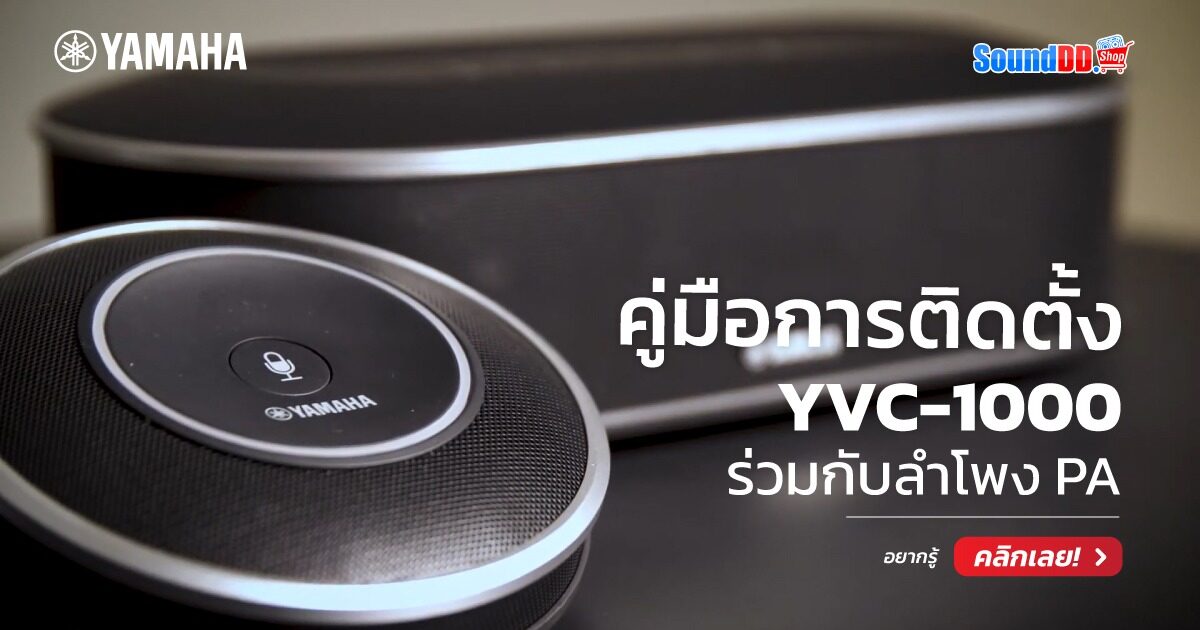
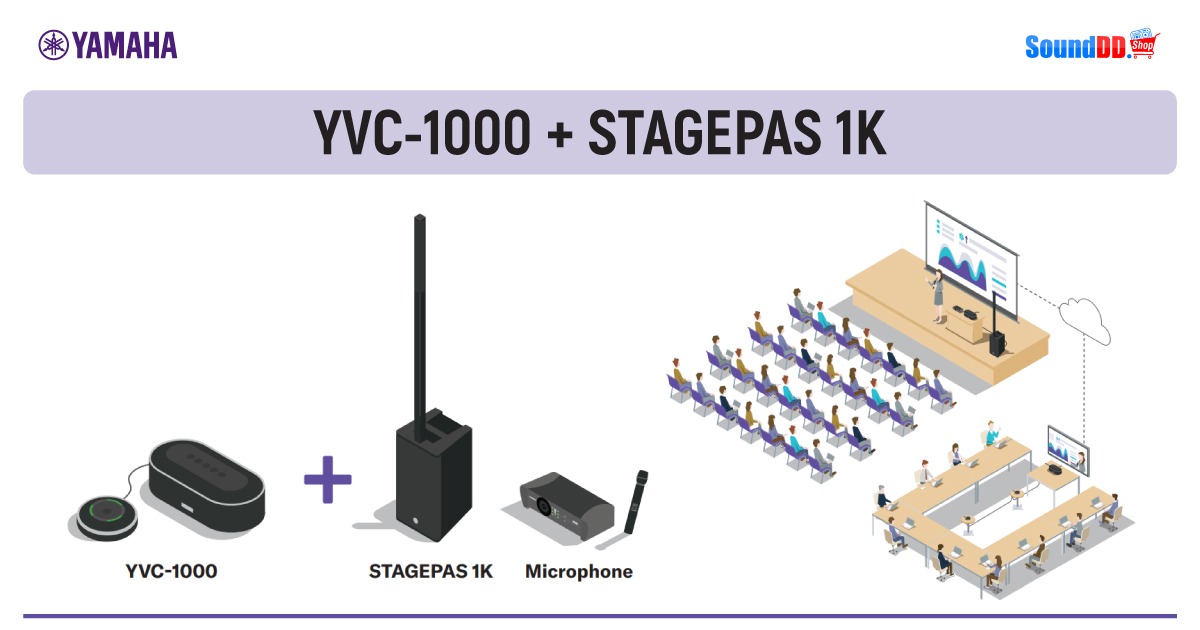
วันนี้เราจะพาเพื่อนๆ มาชม คู่มือการติดตั้ง YAMAHA YVC-1000 ร่วมกับลำโพง PA จาก ไมค์ประชุมทางไกล ธรรมดาๆ แต่สามารถยกระดับไปเป็นระบบเสียงสำหรับงานบรรยาย งานสัมนา ได้ด้วยการเพิ่มลำโพงเข้าไปในระบบง่ายๆ จะเจ๋งและน่าสนใจแค่ไหน!? ถ้าพร้อมแล้ว ไปชมกันเลยครับ ~
คู่มือการติดตั้ง YAMAHA YVC-1000 ร่วมกับลำโพง PA ฉบับ ภาษาไทย
-
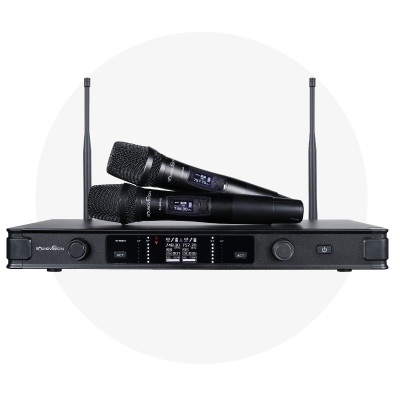
 SOUNDVISION SU-820D/HT ไมค์ลอย มือถือคู่ ย่าน UHF
Original price was: ฿9,900.฿6,900Current price is: ฿6,900. (รวม VAT 7% แล้ว)
SOUNDVISION SU-820D/HT ไมค์ลอย มือถือคู่ ย่าน UHF
Original price was: ฿9,900.฿6,900Current price is: ฿6,900. (รวม VAT 7% แล้ว)
ภาพรวมของ YVC-1000
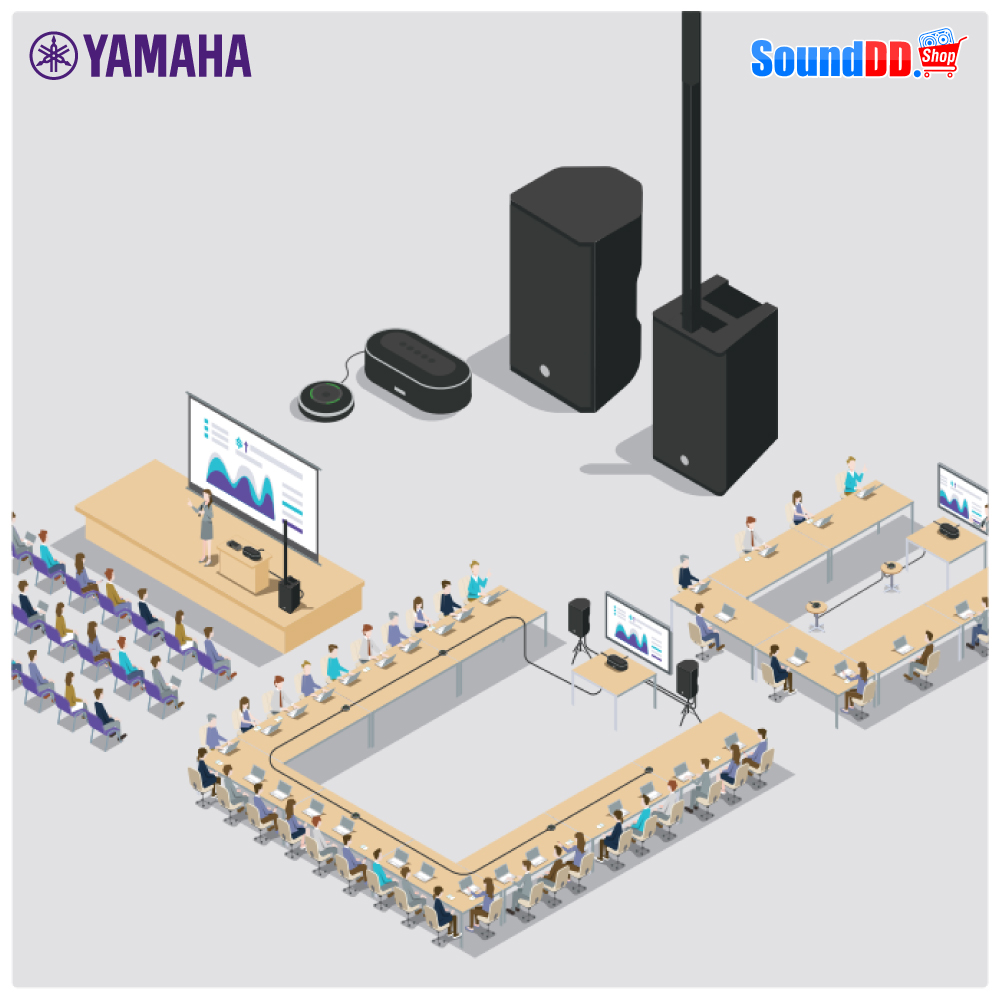
YAMAHA YVC-1000 จะเปลี่ยนระบบการประชุมนอกสถานที่ตามปกติ ให้อยู่ในรูปแบบใหม่ ที่สามารถยกระดับระบบให้กลายเป็นระบบที่มีความสามารถในการเป็น ระบบเสียงสำหรับงานสัมมนาใหญ่ๆ หรือระบบเสียงสำหรับงานบรรยายได้อย่างยอดเยี่ยม นอกจากนี้ยังยกระดับการทำงานในด้านของการประชุมออนไลน์เดิมให้ดียิ่งขึ้น
ด้วยการเพิ่มลำโพง PA หรือ STAGEPAS 1K เพียงเท่านี้ ความดัง และความคมชัด ซึ่งนับเป็นจุดสำคัญของงานที่เกี่ยวกับเสียงพูด นับว่าเป็นการออกแบบตัวระบบมาได้อย่างยอดเยี่ยม ที่สามารถอัพเกรดระบบด้วยการเพิ่มลำโพงเข้ามาในระบบได้ง่ายๆ แบบนี้
โดยวันนี้เราจะมาสอนวิธีการติดตั้ง YVC-1000 ร่วมกับลำโพง PA อย่างละเอียด รับรองว่าอ่านบทความนี้จบ ติดตั้งได้อย่างแน่นอนครับ
-
YAMAHA DBR15 ตู้ลำโพง 15 นิ้ว 2 ทาง 1,000 วัตต์ มีแอมป์ในตัว คลาส D
Original price was: ฿37,500.฿33,750Current price is: ฿33,750. (รวม VAT 7% แล้ว)
-
YAMAHA YVC-1000MS USB Conference Speakerphone ไมค์ประชุม ระบบทางไกล สำหรับ VDO เว็บคอนเฟอร์เรนซ์
฿52,000 (รวม VAT 7% แล้ว)
-
YAMAHA YVC-1000 USB Conference Speakerphone ไมค์ประชุม ระบบทางไกล สำหรับ VDO เว็บคอนเฟอร์เรนซ์
฿59,000 (รวม VAT 7% แล้ว)
การติดตั้งร่วมกับลำโพง DBR กับ HS Series
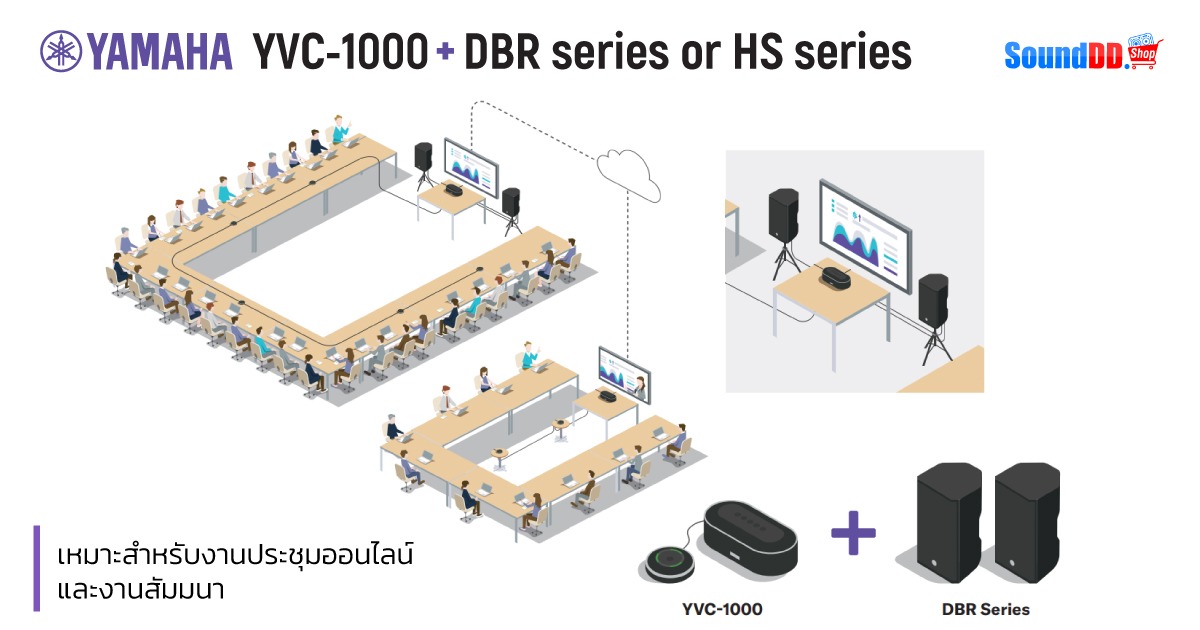
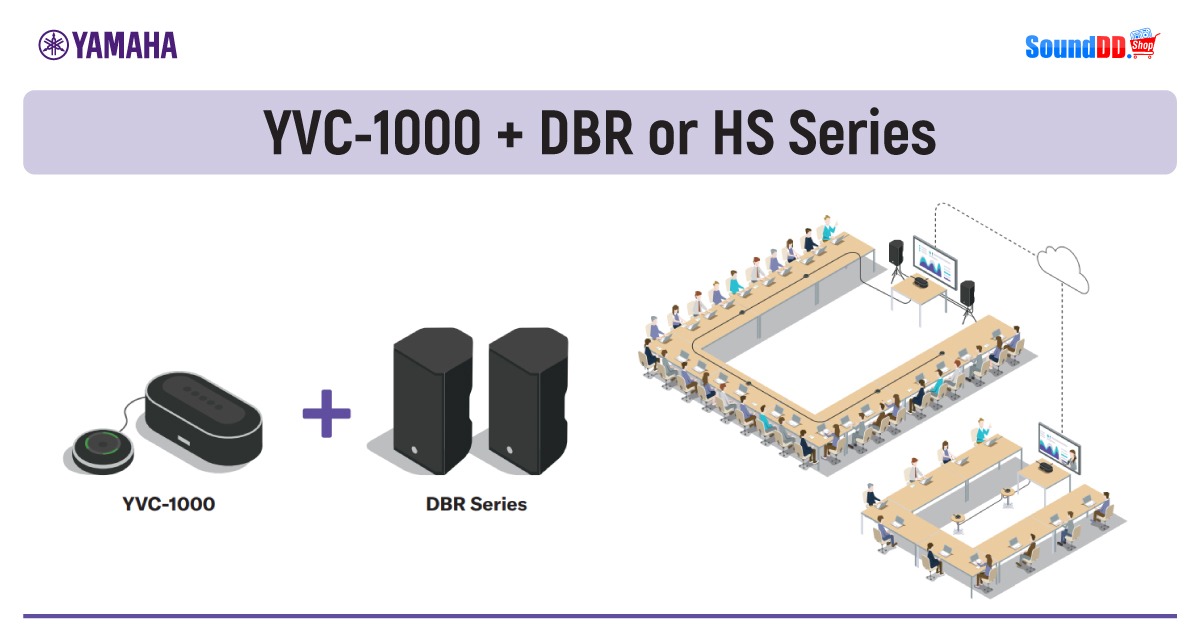
เริ่มต้นกันด้วยการติดตั้งตัว YVC-1000 กับลำโพง PA ตัวระบบนี้เราแนะนำให้ใช้ในการยกระดับงานประชุมออนไลน์ ที่อาจจะมีขนาดใหญ่ จนเสียงลำโพงดังไม่ทั่วถึง หรือใช้ในงานสัมมนาก็ดี เรียกว่าเป็นการอัพเกรดระบบประชุมออนไลน์ธรรมดา ให้สามารถใช้งานได้หลากหลาย และยิดหยุ่นมากยิ่งขึ้นนั่นเองครับ
-
YAMAHA YVC-1000 USB Conference Speakerphone ไมค์ประชุม ระบบทางไกล สำหรับ VDO เว็บคอนเฟอร์เรนซ์
฿59,000 (รวม VAT 7% แล้ว)
-
YAMAHA HS8 ตู้ลำโพงมอนิเตอร์สตูดิโอ ขนาด 8 นิ้ว 2 ทาง 120 วัตต์ มีแอมป์ในตัว คลาส D
฿18,400 (รวม VAT 7% แล้ว)
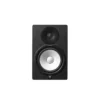
ขั้นตอนที่ 1 เตรียมอุปกรณ์ให้พร้อม
ขั้นตอนแรกให้เพื่อนๆ ทำการเตรียมอุปกรณ์ทุกอย่างให้พร้อม
- YVC-1000 Microphone & Speaker System
- Control Unit (YVC-CTU1000)
- Microphone (YVC-MIC1000)
- Microphone Cable
- Power Cable
- USB Cable
- External Speaker (s) แนะนำให้ใช้เป็นซีรีย์ DBR และ HS
- Audio Cable (s)
- RCA to XLR male
- RCA to XLR Phone
- RCA to RCA
- PC สำหรับเชื่อมต่อกับ TVC-1000
- Microphone เสริม YVC-1000EX ตามความต้องการใช้งาน
-
YAMAHA DBR12 ตู้ลำโพง 12 นิ้ว 2 ทาง 1,000 วัตต์ มีแอมป์ในตัว คลาส D
Original price was: ฿32,500.฿29,250Current price is: ฿29,250. (รวม VAT 7% แล้ว)
-
YAMAHA DBR10 ตู้ลำโพง 10 นิ้ว 2 ทาง 700 วัตต์ มีแอมป์ในตัว คลาส D
Original price was: ฿26,000.฿23,400Current price is: ฿23,400. (รวม VAT 7% แล้ว)
ขั้นตอนที่ 2 เชื่อมต่ออุปกรณ์
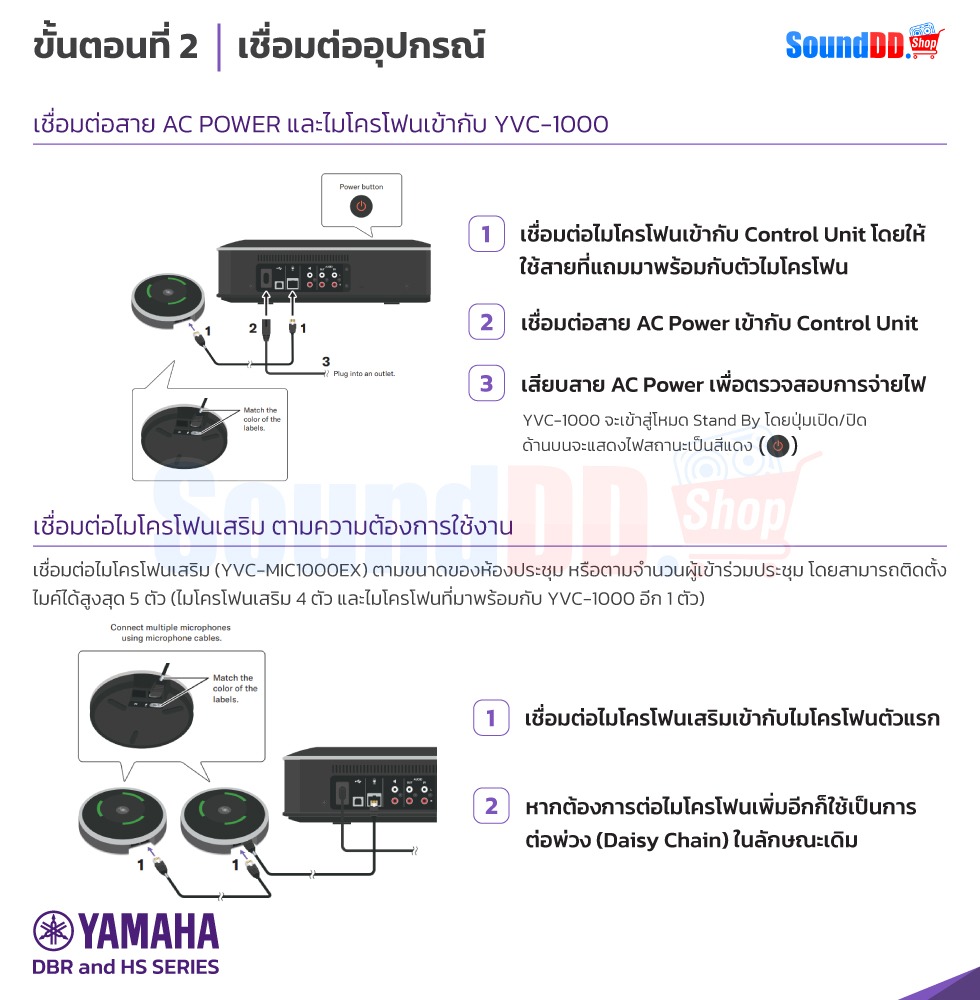
เริ่มต้นกันที่ เชื่อมต่อสาย AC POWER เข้ากับ YVC-1000
- เชื่อมต่อไมโครโฟนเข้ากับ Control Unit โดยใช้สายที่แถมมากับตัวไมโครโฟนจะดีที่สุด
- เชื่อมต่อสาย AC Power เข้ากับ Control Unit
- เสียบปลั๊ก เพื่อทำการตรวจสอบการจ่ายไฟ โดยหากไฟเข้าปุ่มเปิด/ปิด ด้านบนจะแสดงไฟสถานะเป็นสีแดง
เชื่อมต่อไมโครโฟนเสริม ตามความต้องการใช้งาน
เชื่อมต่อไมโครโฟนเสริม (YVC-MIC1000EX) ตามขนาดและจำนวนของผู้ประชุม โดยไมโครโฟนเสริมสามารถติดตั้งได้สูงสุดถึง 5 ตัว (เป็นไมโครโฟนที่มากับ YVC-1000 1 ตัว และไมโครโฟนเสริมอีก 4 ตัว)
- เชื่อมต่อจากไมโครโฟนตัวแรกไปยังไมโครโฟนเสริม
- หากต้องการจะต่อไมโครโฟนเสริมมากขึ้นก็ทำแบบเดิม หรือที่เรียกว่า Daisy Chain นั่นเองครับ
Tips : สายที่แถมมากับตัวลำโพงจะมีสีระบุเอาไว้ว่าด้านในเสียบเข้าพอร์ตไหน หากเพื่อนๆ สับสน แนะนำให้สังเกต์จากสีเอาจะง่ายที่สุดครับ
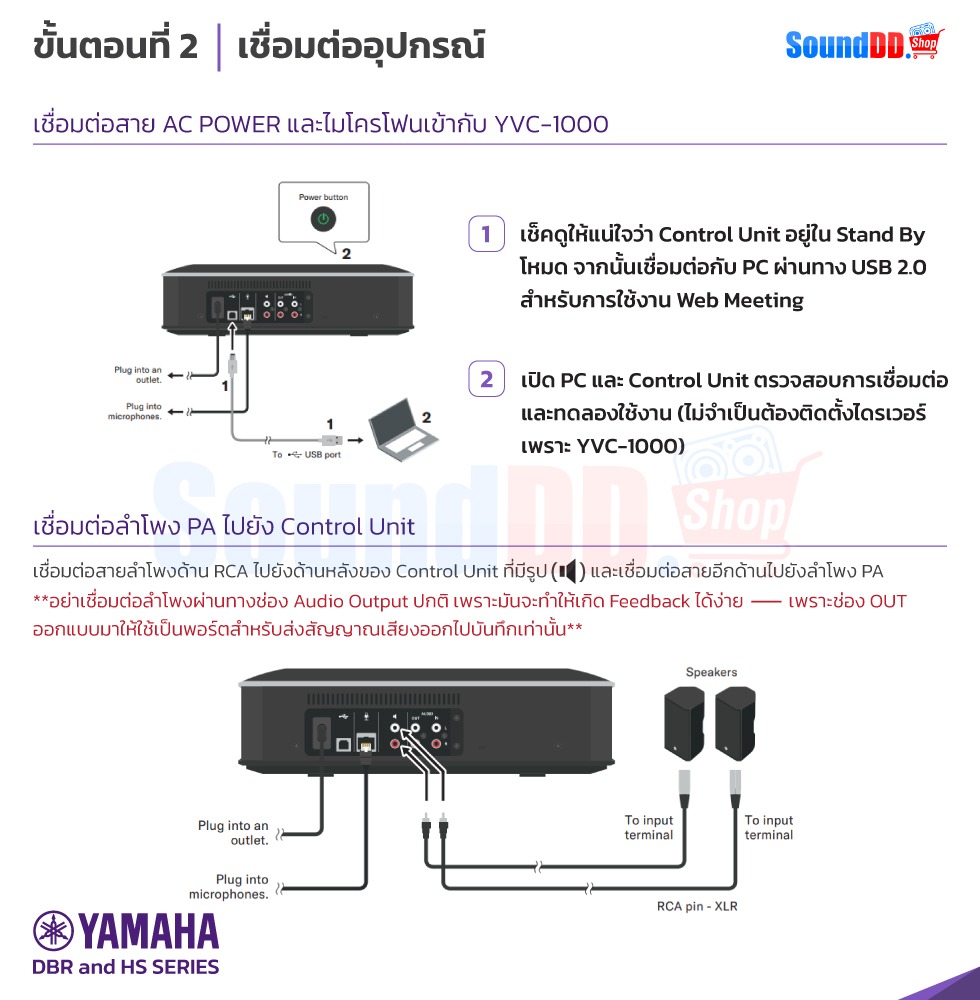
เชื่อมต่อ YVC-1000 เข้ากับ PC
- เช็คดูให้แน่ใจว่า Control Unit อยู่ในโหมด Stand By จากนั้นทำการเชื่อมต่อกับ PC ผ่าน USB 2.0 เพื่อใช้งาน Web Meeting
- เปิด PC และ Control Unit จากนั้นตรวจสอบการเชื่อมต่อ ว่ามีการเชื่อมต่อกันหรือไม่ (ไม่จำเป็นต้องติดตั้งไดรเวอร์)
เชื่อมต่อลำโพง PA เข้ากับ Control Unit
เชื่อมต่อสายลำโพงเข้าไปยังด้านหลังของ Control Unit โดยจะใช้พอร์ตที่มีสัญลักษณ์รูปลำโพง และเชื่อมต่อสายอีกด้านไปยังลำโพง PA
Tips : ห้ามเชื่อมต่อลำโพงผ่านทางช่อง Audio Output ปกติ เพราะมันจะทำให้เกิด Feedback ได้ง่าย เนื่องจากช่อง OUT ของ YVC-1000 ออกแบบมาให้ใช้เป็นพอร์ตสำหรับการส่งสัญญาณเสียงออกไปบันทึกเท่านั้นครับ
-
YAMAHA YVC-1000 USB Conference Speakerphone ไมค์ประชุม ระบบทางไกล สำหรับ VDO เว็บคอนเฟอร์เรนซ์
฿59,000 (รวม VAT 7% แล้ว)
-
YAMAHA HS8 ตู้ลำโพงมอนิเตอร์สตูดิโอ ขนาด 8 นิ้ว 2 ทาง 120 วัตต์ มีแอมป์ในตัว คลาส D
฿18,400 (รวม VAT 7% แล้ว)
ขั้นตอนที่ 3 ตั้งค่าอุปกรณ์
ตั้งค่าการปรับระดับเสียงของลำโพงเสริม
- เริ่มต้นด้วยการปรับระดับความดังของลำโพงเสริมให้ มีความดังต่ำที่สุด ทุกครั้งก่อนเริ่มปรับจาก Control Unit
- ตั้งค่าให้ PC ทำการ Playback เสียงมายัง YVC-1000
- ปรับ เพิ่ม/ลด เสียงผ่าน Control Unit ด้วยการกดปุ่ม +/- จนไฟแสดงสถานะความดังของลำโพงมีไฟแสดงถึง 7 ดวง จากนั้นจึงจะสามารถปรับ เพิ่ม/ลด เสียงจาก PC ได้ครับ
- เปิดเพลงผ่าน PC จากนั้นทำการปรับความดังให้เหมาะสมกับ การใช้งาน และสถานที่
- และเรายังสามารถปรับระดับเสียงจากปุ่ม +/- บน Control Unit ได้เช่นกันครับ
การปิดเสียงลำโพง
หลังจาก YVC-1000 เชื่อมต่อกับ PC คุณสามารถกด ปิดเสียง/เปิดเสียง (Mute/Unmute) ผ่านทาง PC ได้เลย โดยจะมีไฟแสดงสถานะบน Control Unit บอกว่าตอนนี้เป็นการ Mute หรือ Unmute
-
YAMAHA YVC-1000MS USB Conference Speakerphone ไมค์ประชุม ระบบทางไกล สำหรับ VDO เว็บคอนเฟอร์เรนซ์
฿52,000 (รวม VAT 7% แล้ว)
-
YAMAHA YVC-1000 USB Conference Speakerphone ไมค์ประชุม ระบบทางไกล สำหรับ VDO เว็บคอนเฟอร์เรนซ์
฿59,000 (รวม VAT 7% แล้ว)
การติดตั้งร่วมกับ STAGEPAS 1K
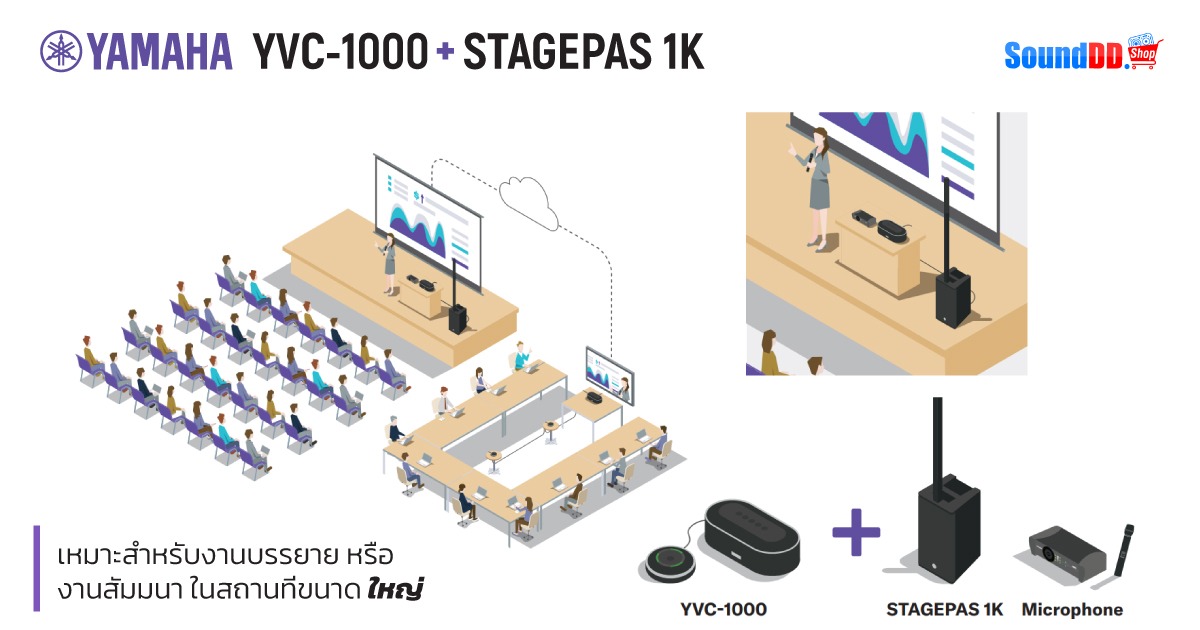
มาต่อกันด้วยการติดตั้งตัว YVC-1000 กับ STAGEPAS 1K ตัวระบบนี้เราแนะนำให้ใช้ในงานสัมมนา หรืองานบรรยาย ที่มขนาดใหญ่ เนื่องจากงานแนวนี้ ควรที่จะใช้ไมโครโฟนเป็นไมโครโฟนมือถือ เพื่อให้รับเสียงของผู้บรรยายได้อย่างชัดถ้อยชัดคำนั่นเองครับ
-
YAMAHA YVC-1000 USB Conference Speakerphone ไมค์ประชุม ระบบทางไกล สำหรับ VDO เว็บคอนเฟอร์เรนซ์
฿59,000 (รวม VAT 7% แล้ว)
ขั้นตอนที่ 1 เตรียมอุปกรณ์ให้พร้อม
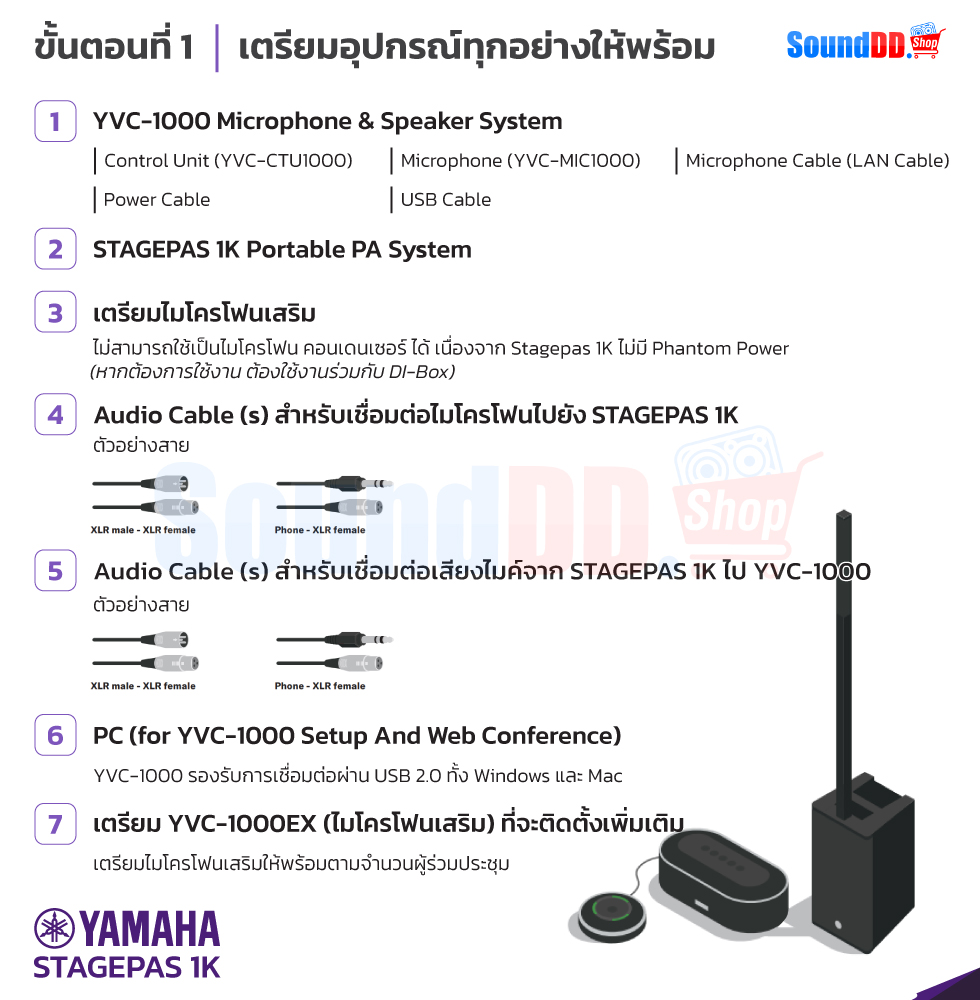
ขั้นตอนแรกให้เพื่อนๆ ทำการเตรียมอุปกรณ์ทุกอย่างให้พร้อม
- YVC-1000 Microphone & Speaker System
- Control Unit (YVC-CTU1000)
- Microphone (YVC-MIC1000)
- Microphone Cable (LAN Cable)
- Power Cable
- USB Cable
- STAGEPAS 1K Portable PA System
- เตรียมไมโครโฟนเสริม (ไม่สามารถใช้ไมโครโฟน คอนเดนเซอร์ ได้เนื่องจาก STAGEPAS 1K ไม่มี Phantom Power หากต้องการใช้งาน ต้องใช้งานร่วมกับ DI-Box)
- Audio Cable (s)
- XLR male to XLR female
- Phone to XLR female
- XLR male to XLR female
- Phone to XLR female
- PC สำหรับเชื่อมต่อกับ TVC-1000
- Microphone เสริม YVC-1000EX ตามความต้องการใช้งาน
ขั้นตอนที่ 2 เชื่อมต่ออุปกรณ์
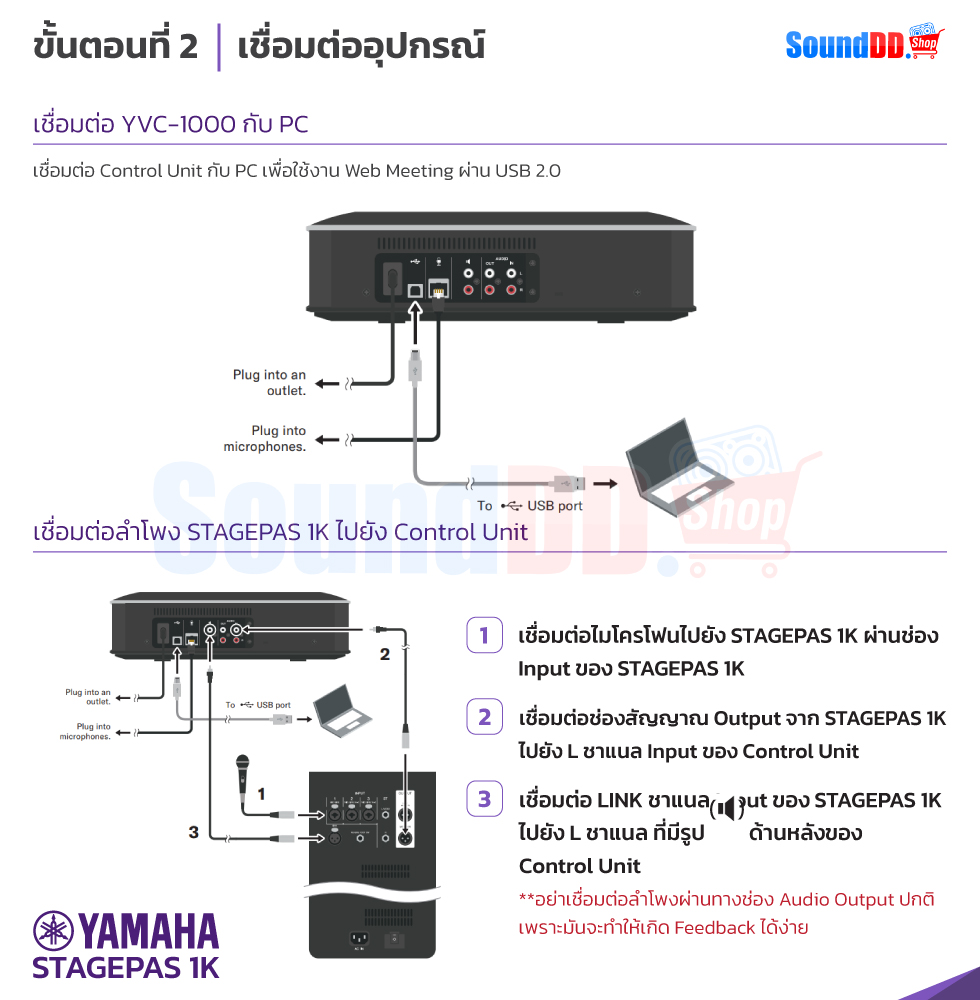
เชื่อมต่อสาย AC Power และไมโครโฟนเข้ากับ YVC-1000
- เชื่อมต่อไมโครโฟนเข้ากับ Control Unit โดยใช้สายที่แถมมากับตัวไมโครโฟนจะดีที่สุด
- เชื่อมต่อสาย AC Power เข้ากับ Control Unit
- เสียบปลั๊ก เพื่อทำการตรวจสอบการจ่ายไฟ โดยหากไฟเข้าปุ่มเปิด/ปิด ด้านบนจะแสดงไฟสถานะเป็นสีแดง
เชื่อมต่อไมโครโฟนเสริม ตามความต้องการใช้งาน
เชื่อมต่อไมโครโฟนเสริม (YVC-MIC1000EX) ตามขนาดและจำนวนของผู้ประชุม โดยไมโครโฟนเสริมสามารถติดตั้งได้สูงสุดถึง 5 ตัว (เป็นไมโครโฟนที่มากับ YVC-1000 1 ตัว และไมโครโฟนเสริมอีก 4 ตัว)
- เชื่อมต่อจากไมโครโฟนตัวแรกไปยังไมโครโฟนเสริม
- หากต้องการจะต่อไมโครโฟนเสริมมากขึ้นก็ทำแบบเดิม หรือที่เรียกว่า Daisy Chain นั่นเองครับ
Tips : สายที่แถมมากับตัวลำโพงจะมีสีระบุเอาไว้ว่าด้านในเสียบเข้าพอร์ตไหน หากเพื่อนๆ สับสน แนะนำให้สังเกตจากสีเอาจะง่ายที่สุดครับ
เชื่อมต่อ YVC-1000 เข้ากับ PC
- เช็คดูให้แน่ใจว่า Control Unit อยู่ในโหมด Stand By จากนั้นทำการเชื่อมต่อกับ PC ผ่าน USB 2.0 เพื่อใช้งาน Web Meeting
- เปิด PC และ Control Unit จากนั้นตรวจสอบการเชื่อมต่อ ว่ามีการเชื่อมต่อกันหรือไม่ (ไม่จำเป็นต้องติดตั้งไดรเวอร์)
เชื่อมต่อลำโพง STAGEPAS 1K เข้ากับ Control Unit
- เชื่อมต่อไมโครโฟนไปยัง STAGEPAS 1K ผ่านช่อง Input ของ STAGEPAS 1K
- เชื่อมต่อช่องสัญญาณ Output จาก STAGEPAS 1K ไปยัง L ชาแนล Input ของ Control Unit
- เชื่อมต่อ LINK ชาแนล OUT ของ STAGEPAS 1K ไปยัง L ชาแนล ที่มีรูปลำโพง ด้านหลังของ Control Unit
Tips : ห้ามเชื่อมต่อลำโพงผ่านทางช่อง Audio Output ปกติ เพราะมันจะทำให้เกิด Feedback ได้ง่าย เนื่องจากช่อง OUT ของ YVC-1000 ออกแบบมาให้ใช้เป็นพอร์ตสำหรับการส่งสัญญาณเสียงออกไปบันทึกเท่านั้นครับ
-
YAMAHA YVC-1000 USB Conference Speakerphone ไมค์ประชุม ระบบทางไกล สำหรับ VDO เว็บคอนเฟอร์เรนซ์
฿59,000 (รวม VAT 7% แล้ว)
ขั้นตอนที่ 3 ตั้งค่าอุปกรณ์
ตั้งค่าการเชื่อมต่อระหว่าง YVC-1000 กับ STAGEPAS 1K
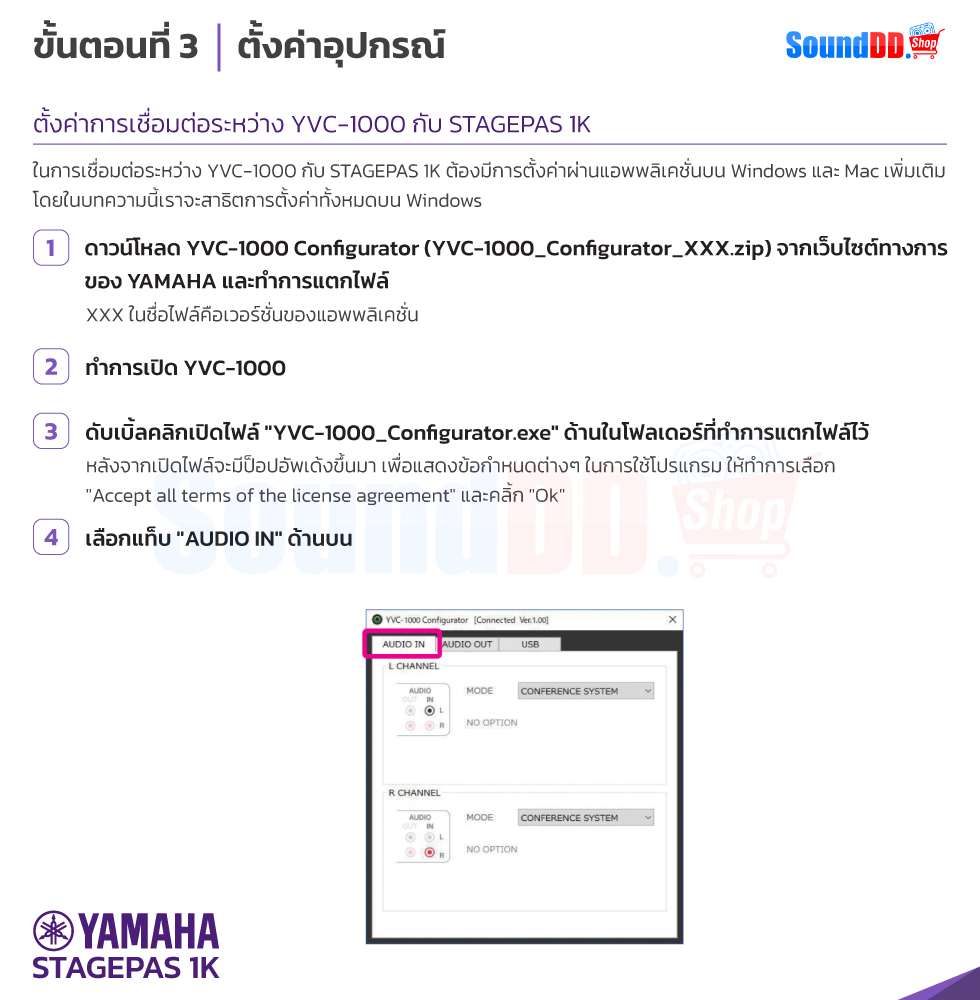
ในการเชื่อมต่อระหว่าง YVC-1000 กับ STAGEPAS 1K ต้องมีการตั้งค่าผ่านแอพพลิเคชั่น บน Windows หรือ Mac โดยในบทความนี้เราจะสาธิตการตั้งค่าทั้งหมดบน Windows ครับ
- ดาวน์โหลด YVC-1000 Configurator (YVC-1000_Configurator_XXX.zip) จากเว็บไซต์ทางการของ YAMAHA และทำการแตกไฟล์
- ทำการเปิด YVC-1000
- ดับเบิ้ลคลิกเปิดไฟล์ “YVC-1000_Configurator.exe” ด้านในโฟลเดอร์ที่ทำการแตกไฟล์ไว้
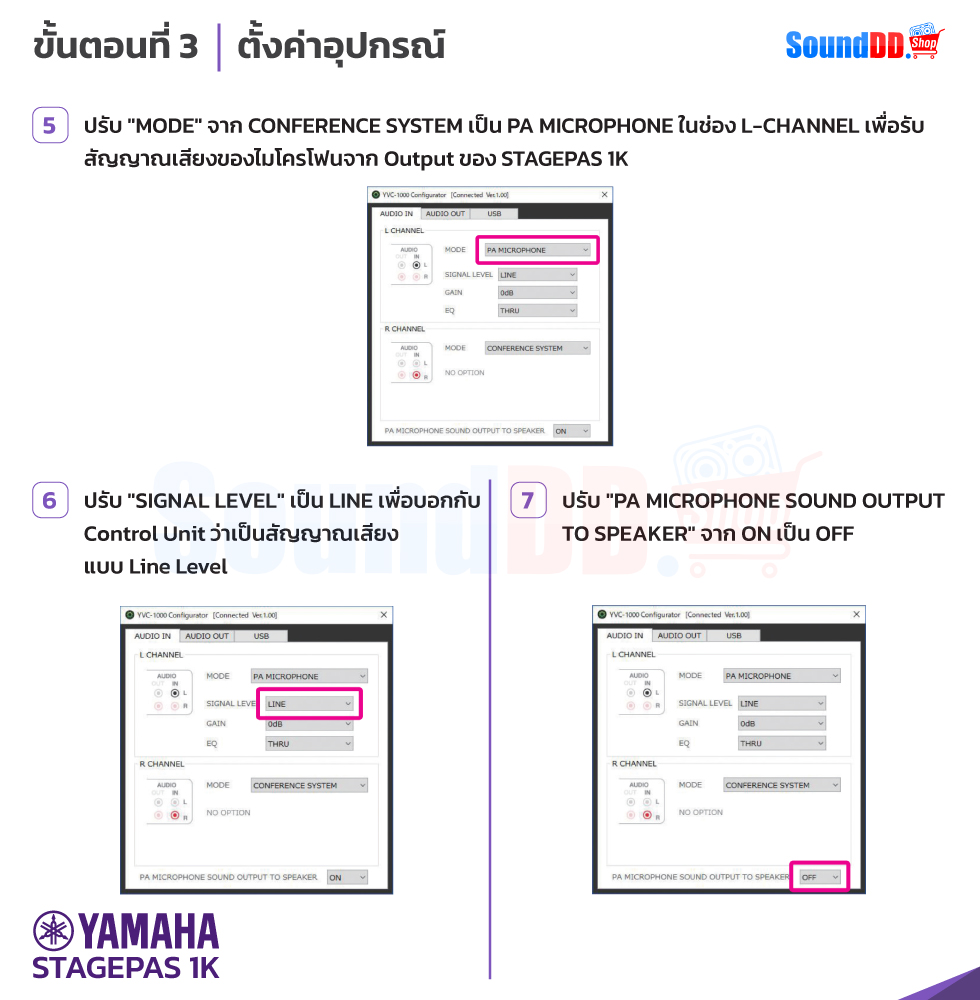
- คลิกเลือกแท็บ “AUDIO IN” บริเวณด้านบน
- ปรับ “MODE” จาก CONFERENCE SYSTEM เป็น PA MICROPHONE ในช่อง L-CHANNEL เพื่อรับสัญญาณเสียงของไมโครโฟนจาก Output ของ STAGEPAS 1K
- ปรับ “SIGNAL LEVEL” เป็น LINE เพื่อบอกกับ Control Unit ว่าสัญญาณเสียงที่ส่งมาเป็น Line Level
- ปรับ “PA MICROPHONE SOUND OUTPUT TO SPEAKER” จาก ON เป็น OFF
ตั้งค่าปรับระดับความดังภาพรวมของเสียงทั้งหมด
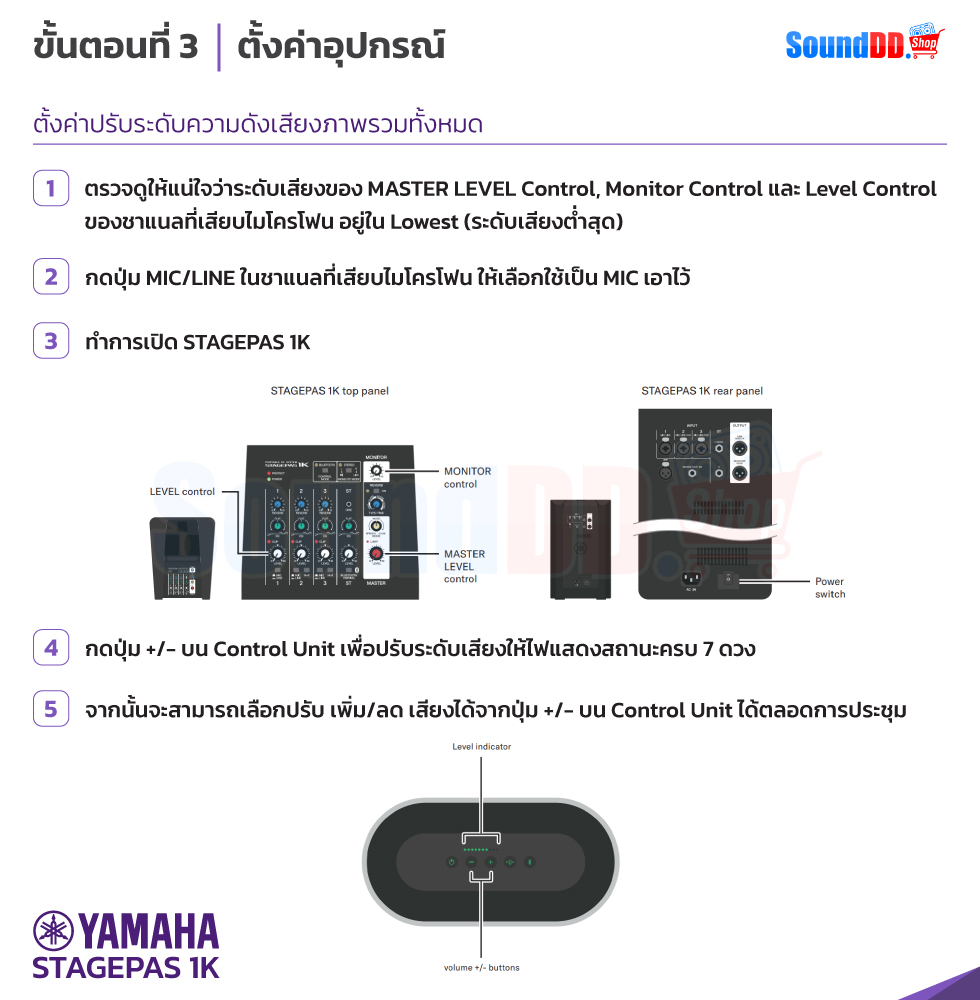
- ตรวจดูให้แน่ใจว่าระดับเสียงของ Master Level Control, Monitor Control และ Level Control ของชาแนลที่เสียบไมโครโฟนอยู่ใน Lowest (ระดับเสียงต่ำสุด)
- กดปุ่ม MIC/LINE บน STAGEPAS 1K ในชาแนลที่ทำการเสียบไมโครโฟนไว้ ให้เลือกใช้เป็น MIC
- ทำการเปิด STAGEPAS 1K
- กดปุ่ม +/- บน Control Unit เพื่อปรับระดับเสียงให้ไฟแสดงสถานะครบ 7 ดวง
- จากนั้นจะสามารถเลือกปรับ เพิ่ม/ลด เสียงได้จากปุ่ม +/- บน Control Unit ได้ตลอดการประชุม
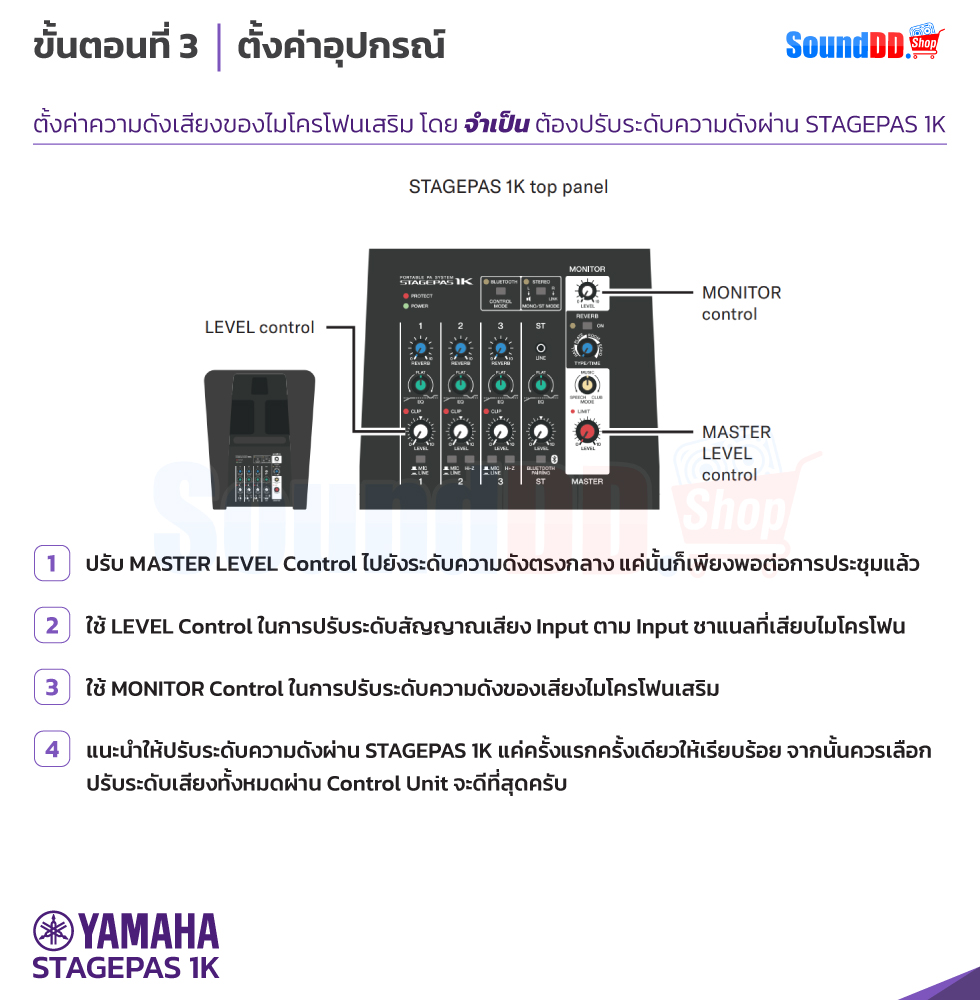
ตั้งค่าความดังเสียงของไมโครโฟนเสริม โดย จำเป็น ต้องปรับระดับความดังผ่าน STAGEPAS 1K
- ปรับ MASTER LEVEL Control ไปยังระดับความดังตรงกึ่งกลาง ก็เพียงพอต่อการใช้งานแล้ว
- ใช้ LEVEL Control ในการปรับระดับสัญญาณเสียง Input ตามความต้องการ
- ใช้ MONITOR Control ในการปรับระดับความของเสียงไมโครโฟน
- แนะนำให้ปรับระดับความดังผ่าน STAGEPAS 1K แค่ครั้งแรก ครั้งเดียวให้เรียบร้อย จากนั้นควรปรับระดับเสียงทั้งหมดผ่าน Control Unit จะดีที่สุดครับ
สรุป
นับว่าเป็นการอัพเกรดระบบได้อย่างยอดเยี่ยม เพียงแค่เพิ่มลำโพงเข้าไป ก็ให้การใช้งานที่หลากหลายขึ้นกว่าเดิมอย่างมาก ช่วยให้เรามีทางเลือกในการใช้งานที่มากขึ้น หวังว่าบทความนี้จะช่วยให้เพื่อนๆ สามารถติดตั้ง YVC-1000 ร่วมกับลำโพง PA ได้อย่างถูกต้อง หากเพื่อนๆ ชอบบทความสอนติดตั้งแนวนี้ รบกวนกดแชร์เพื่อเป็นกำลังใจให้กับทีมงาน วันนี้ผมต้องขอตัวลาไปก่อน สวัสดีครับ ~
ขอบคุณข้อมูลจาก PDF













บทความ สาระความรู้
รู้จัก OPERA NONA ลำโพงซีรีส์ใหม่ เทคโนโลยีรุ่นใหญ่ในขนาดคล่องตัว
อ่านเรื่องราวของ dBTechnologies OPERA NONA 210 และ 212 ลำโพง PA ที่ให้เนื้อเสียงใหญ่ มวลเบสแน่นด้วยดอกลำโพงคู่ พร้อมดีไซน์ที่ขนย้ายง่าย คลิก
เปิดเพลงจากโทรศัพท์เข้ามิกเซอร์ยังไง? มือใหม่ห้ามพลาด
อยากเปิดเพลงจากโทรศัพท์เข้ามิกเซอร์แต่ไม่รู้จะเริ่มยังไง SoundDD ขั้นตอนและทริคเล็ก ๆ มาฝากด้วยครับ
RCF ART 8 Series ลำโพงแอคทีฟที่ใช้ระบบ FiRPHASE และ BMC
RCF ART 8 Series ลำโพงแอคทีฟตู้คอมโพสิตน้ำหนักเบาที่มาพร้อมเทคโนโลยี M-Brace ระบบจัดการเฟส FiRPHASE และ BMC สำหรับคนทำงานระบบเสียง
KRK V Series Five เที่ยงตรง พลังสูง ตัวจริงเรื่องงานโปรดักชัน
KRK V Series Five ลำโพงมอนิเตอร์เรือธงพลังสูง 455W พร้อมเทคโนโลยี KRK Mesh และไกด์เลือกรุ่น V4, V6, V8 ให้เป๊ะกับขนาดห้องสตูดิโอ
โปรโมชั่น
โปรโมชั่น เปิดตัวสินค้าใหม่ Soundcraft รุ่น Signature Plus ลดราคาพิเศษ 10%
10 ต.ค. - 30 พ.ย. 2569
โปรโมชั่น JBL HOME Theater Stage 2 & MA Series ลดพิเศษสูงสุด 50%
1 ต.ค. - 31 ธ.ค. 2569
Promotion Pioneer DJ Starter Pack: Ready to DJ จัดแพ็คคู่ราคาพิเศษ สำหรับมือใหม่ เปิดโหมด DJ
15 ส.ค. - 31 ต.ค. 2569
โปรโมชัน SHURE Wireless Mic ไมโครโฟนไร้สาย ลดราคาพิเศษเฉพาะ รุ่น SVX Series เท่านั้น
1 ส.ค. - 31 ต.ค. 2569
ผลงานการติดตั้ง
ลูกค้าของเรา บริษัท ชิน อะโอยามะ จำกัด ระบบเสียงห้องประชุม
แชร์หน้านี้ :
ลูกค้าของเรา ระบบเสียงห้องประชุม สำนักงานจังหวัดลพบุรี
ลูกค้าของเรา ระบบเสียงห้องประชุม สำนักงานจังหวัดลพบุรี ชุดประชุม Soundvision, มิกเซอร์ Audio Technica และเครื่องขยายเสียง TOA จากงานสำนักงานคลังจังหวัดลพบุรี
ลูกค้าของเรา ข้าวต้มซอยเบสท์ ระบบเสียงแบคกราวด์มิวสิค
ระบบเสียงแบคกราวด์มิวสิคกับร้านข้าวต้มซอยเบสท์ มาดูกันว่าการเปิดเพลงคลอเบาๆ ในร้าน ช่วยสร้างบรรยากาศสบายๆ ให้ลูกค้าที่แวะมาทานอาหารได้อย่างไรบ้าง
ลูกค้าของเรา เทศบาลตำบลสวนหลวง ระบบเสียงห้องประชุม
ชมภาพรวมระบบเสียงห้องประชุมเทศบาลตำบลสวนหลวง ดูรูปแบบสินค้าและการจัดวาง เพื่อเป็นแนวทางนำไปปรับใช้กับระบบในองค์กรคุณ